ブルーレイディスクプレーヤー/DVDプレーヤー
ブルーレイディスクプレーヤー/DVDプレーヤー
ブルーレイディスクプレーヤー/DVDプレーヤー


2014年3月27日
ソフトウェアアップデートには次の2つの方法があります。(1)本機をインターネットに接続する。(2)PCを使用する(本機をインターネットに接続できない場合)。詳しくは以下の手順をご確認ください。
【本機のソフトウェアバージョンを確認する】
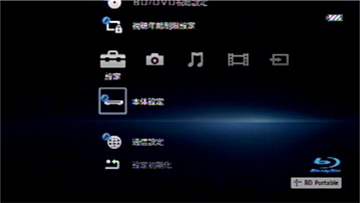
「←/↑/↓/→」を押して、「設定」カテゴリーの「本体設定」を選び  「決定」を押します。
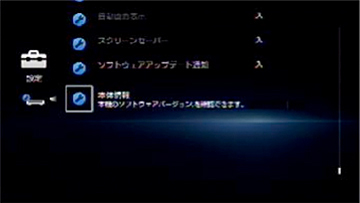
「↑/↓」を押して、「本体情報」を選び 「決定」を押すと、ソフトウェアバージョンが表示されます。
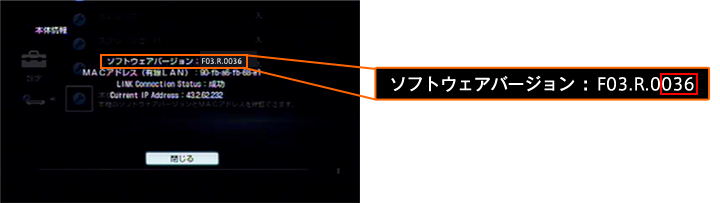
ソフトウェアバージョンを確認してください。(ソフトウェアバージョンの下3桁の数字が最新かどうかWEBでご確認をお願いします。)
【アップデート手順】
(1)本機をインターネットに接続する場合
「←/↑/↓/→」を押して、「設定」列の「ネットワークアップデート」を選び「決定」を押します。
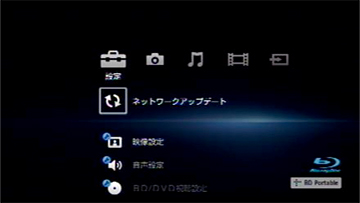
ネットワークアップデートの画面が表示されますので、「←/→」で「はい」を選んで、「決定」を押します。
(ソフトウェアバージョンの下3桁の数字が最新かどうかWEBでご確認をお願いします。)
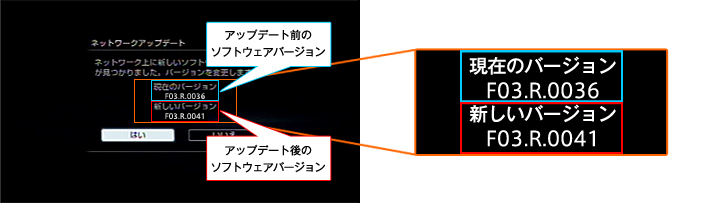
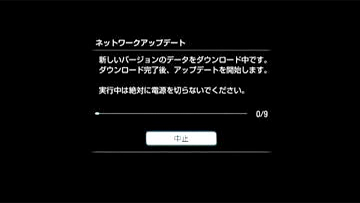
ダウンロードが始まり、LCD画面に進捗が表示されます。
※ダウンロード中はLCD画面に"*/9"と表示されます。
※ダウンロードの進行に伴い、*は0から9まで数字が変化します。
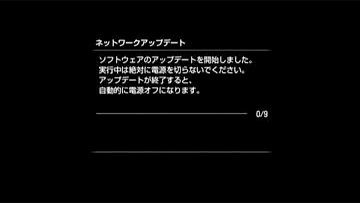
ダウンロードが終了すると、アップデートが始まります。その後、LCD画面に" */9"と表示されます。
※アップデートの進行に伴い、*は0から9まで数字が変化します。
次の手順で本機を再起動してください。本体の電源スイッチを「切」の方向にスライドし、1 分間経過してからもう一度電源を入れてください。
「本機のソフトウェアバージョンを確認する」をご覧になり、ソフトウェアバージョンの下3桁が最新バージョンにアップデートされていることをご確認ください。
(ソフトウェアバージョンの下3桁の数字が最新かどうかWEBでご確認をお願いします。)
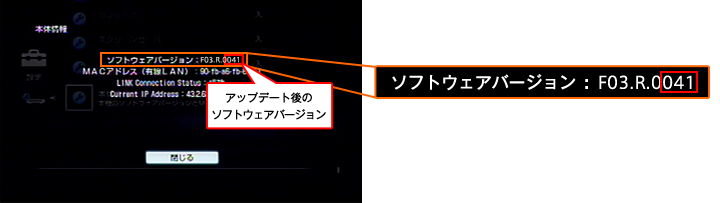
これでアップデートは完了です。
ご注意
(2)PCを使用する場合(本機をインターネットに接続できない場合)
お手持ちのPCがインターネットに接続でき、また、CD-Rにデータを書き込むことが可能な場合は、PCを使用して以下の1、2の手順でアップデートを実施することができます。
1.PCを使用してバージョンアップディスクを作成します。
ファイルのダウンロードの画面が表示されますので、「保存」を選択してダウンロードを開始します。
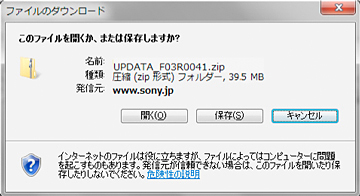
(画像はUPDATA_F03R0041.zipのときの例です。)
保存先を指定する画面が表示されますので、デスクトップを選択して、「保存」を選択します。
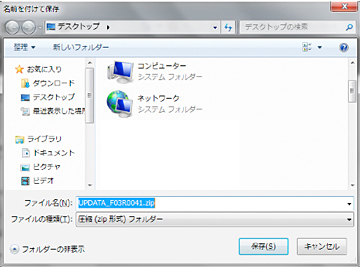
(画像はUPDATA_F03R0041.zipのときの例です。)
以下の画面が表示されたら、「閉じる」を選択します。
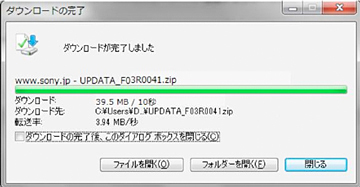
(画像はUPDATA_F03R0041.zipのときの例です。)
デスクトップに「UPDATA_F03R0041.zip」のファイルが現れます。
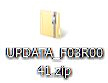
(画像はUPDATA_F03R0041.zipのときの例です。)
以下の画面が現れますので、「サイズ」の欄を確認し、39.5 MB (41,445,208 バイト)であればダウンロードは正常に完了しています。もし、39.5 MB (41,445,208 バイト)以外の数値の場合はダウンロードに失敗していますので、このファイルを破棄し、再度、ダウンロードを実行してください。

(画像はUPDATA_F03R0041.zipのときの例です。)
ダウンロードしたファイルをダブルクリックすると以下の画面が表示されますので、2つのアップデート用データがある事を確認してください。
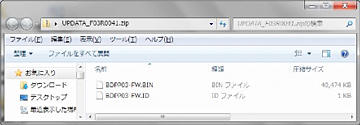
(画像はUPDATA_F03R0041.zipのときの例です。)
上記の画面の「ファイルをすべて展開」を選択すると以下の画面が表示されます。アップデート用データをデスクトップに置く場合は、展開するフォルダーを修正せずに「展開」を選択してください。
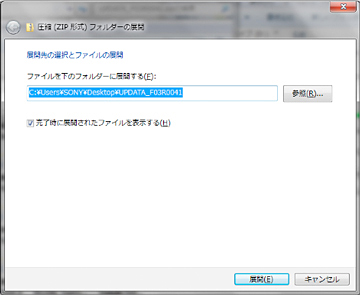
(画像はUPDATA_F03R0041.zipのときの例です。)
展開が完了するとアップデート用データ「BDPP03-FW.BIN」、「BDPP03-FW.ID」が以下のように表示されます。
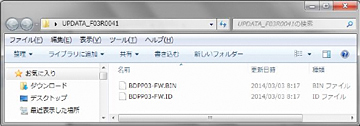
(画像はUPDATA_F03R0041.zipのときの例です。)
上記の画面の「書き込む」を選択し、未使用のCD-RをPCのドライブに挿入します。
下記のような画面が出ますので、「CD/DVDプレーヤーで使用する」を選択し「次へ」を押します。

下記のような画面が表示されましたら、「ディスクに書き込む」を押します。

(画像はUPDATA_F03R0041.zipのときの例です。)
下記のような画面が出ましたら、そのまま「次へ」を押してディスクへの書き込みを開始します。
「書き込み速度」は環境により異なることがありますが、変更する必要はありません。
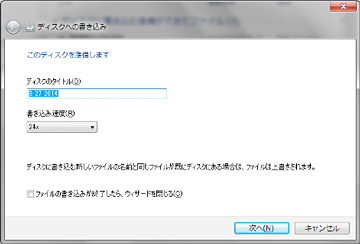
ディスクへの書き込み中は下記のような画面が表示されます。そのままお待ちください。

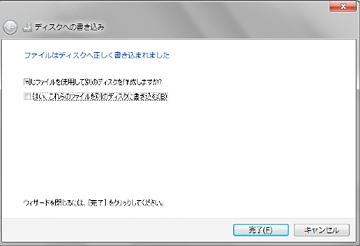
ディスクへの書き込みが終わると下記のような画面が表示されます。
「完了」を押して画面を閉じてください。
書き込み完了後、2つのアップデート用データ「BDPP03-FW.BIN」、「BDPP03-FW.ID」がある事を確認してください。
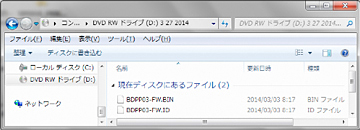
(画像はUPDATA_F03R0041.zipのときの例です。)
以上でアップデートディスクの作成は完了です。
2.「本機のソフトウェアをアップデートする」に進んでください。
ご注意
2.本機のソフトウェアをアップデートします。
 「電源」を入れます。
ディスクふたを閉めると、しばらくしてディスクアップデートの画面が表示されます。
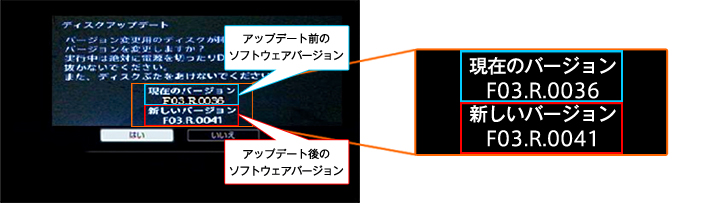
(画像はVersion041のときの例です。)
本機キーの「←/→」で"はい"を選んで、「決定」を押します。
アップデートが始まります。
ソフトウェアのアップデートには15分~20分程度かかります。
アップデートの進行に伴い、*は0から9まで数字が変化します。
ソフトウェアのアップデートが完了すると、自動的に電源が切れます。
「本機のソフトウェアバージョンを確認する」をご覧になり、「041」にアップデートされていることをご確認ください。 これでソフトウェアアップデートは完了です。
(画像はVersion041のときの例です。)
ご注意
【ダウンロード】
ソフトウェア製品使用許諾について
|


