ネットでトラブル診断
インターネットに接続できなくなった
【質問】インターネット接続用機器のケーブル接続が正しいか確認し、パソコンのワイヤレスLAN機能が有効か確認してください。
確認方法
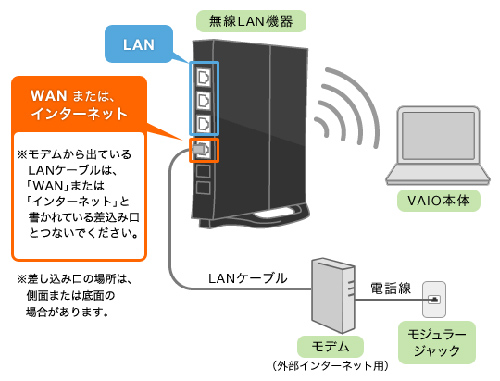
1. モデムやルーター、ワイヤレスLANアクセスポイントなど、インターネット接続用機器側のLANケーブル接続が正しいか、確認してください。
機器の説明書などを参考に、接続が正しいか確認してください。また、一時的に接触不具合を起こしている場合もありますので、一度LANケーブルを抜いてから、差し込み直してみてください。
- * 不明な点は、機器メーカー(または提供元)か、ご利用のプロバイダーまたは回線業者(NTTなど)に、お問い合わせください。
2. パソコンのワイヤレスLAN機能が有効か確認します。
ワイヤレスLANランプが消灯している場合は「ワイヤレスLAN機能」がオフの状態です。以下の手順で「ワイヤレスLAN機能」をオンにしてください。
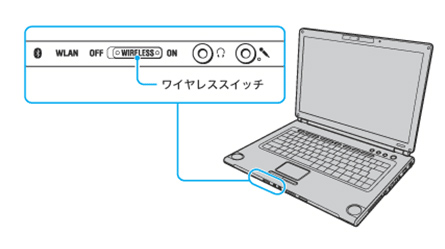
- VAIO本体のWIRELESSスイッチをONにします。
- * 本体にWIRELESSスイッチがない場合は、そのまま2.へ進んでください。

-
WIRELESSスイッチをONにすると、WIRELESSランプが点灯します。
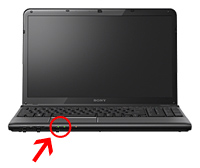
- * 本体にWIRELESSスイッチがない場合は、そのまま2.へ進んでください。
- 画面右下の通知領域に表示されている
 アイコンをクリックます。

-
通知領域にアイコンが表示されていない場合は、以下の手順で「VAIO Smart Network」を起動することができます。
- * Windows 7の画面で説明します。
- [スタート]ボタン
 をクリックし、[すべてのプログラム]-[VAIO の設定]をクリックします。
 - [VAIO の設定]画面が表示されるので、[ネットワーク・接続]-[VAIO Smart Network]の[詳細設定]ボタンをクリックします。
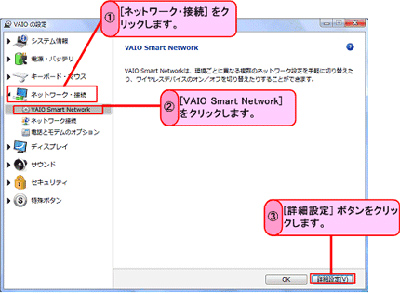
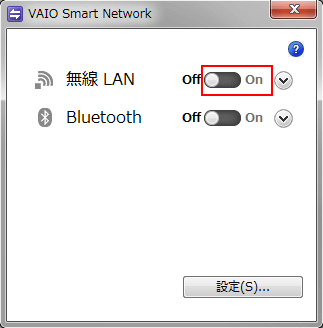
- 「VAIO Smart Network」画面が表示されるので、無線LANを[On]にします。
上記1、2の確認を行って改善しましたか?

