ソフトウェアアップデートには次の2つの方法があります。
 「電源」を押すと、テレビ画面上にホームメニューが表示されます。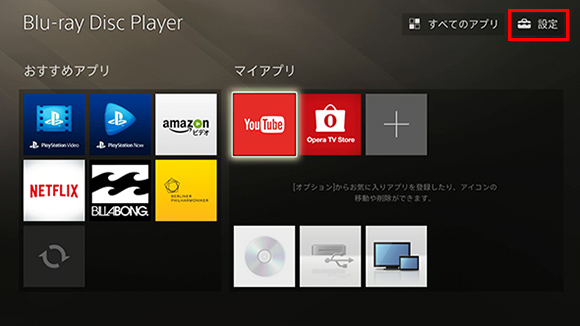
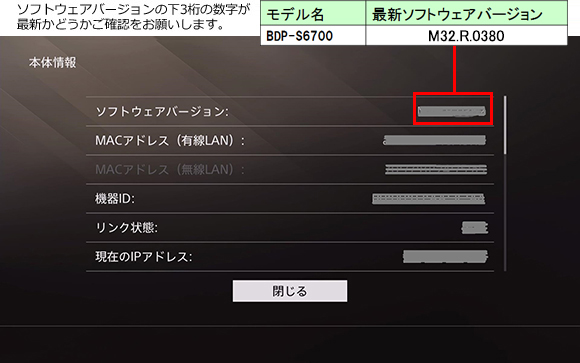
※ MACアドレス、機器ID、ESNは機器固有の情報であり、機器毎に異なった値になります。(画面の値は例です)
本機をインターネットに接続し、ネットワーク経由でアップデートを行うことができます。具体的なネットワーク設定方法は取扱説明書をご覧ください。
なお、すでに本機をインターネットに接続済みで、テレビ画面上に表示される「本体設定」のソフトウェアアップデート通知が「入」に設定されている場合、自動でアップデートの確認画面が表示されますので、「はい」を選んでアップデートを行ってください。
「電源」を押して、ホームメニューを表示させます。このとき、ディスクが本機の内部にある場合はディスクを取りだしてください。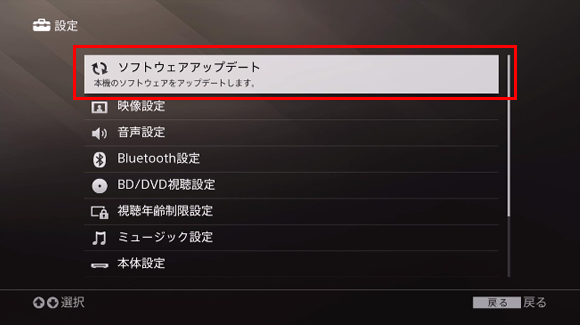


※ 上記の画面イメージは1例です。表示される情報はネットワーク状況などにより異なります。
【ご注意】
お手持ちのPCがインターネットに接続でき、USBメモリにデータを書き込める環境をお持ちのお客様は以下の1、2の手順でアップデートを実施することができます。
【ご注意】
以下の機器および環境をお客様ご自身で用意していただく必要があります。推奨環境すべてについて動作を保証するものではありません。
パーソナルコンピューター
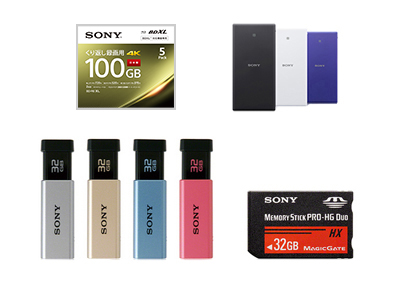
USBメモリ
1.PCを使用してUSBメモリにバージョンアップデータを書き込む。
(以下はWindows7を使用した時の説明・画像になります。)
| モデル名 | ファイル名 | ファイルサイズ |
|---|---|---|
| BDP-S6700 | UPDATE_M32R0380.zip | 156MB(164,405,572バイト) |
| モデル名 | ファイル名 | 展開後のファイル名 |
|---|---|---|
| BDP-S6700 | UPDATE_M32R0380.zip | MSB32-FW.BIN MSB32-FW.ID MSB32-FW_MB.BIN MSB32-FW_MB.ID |
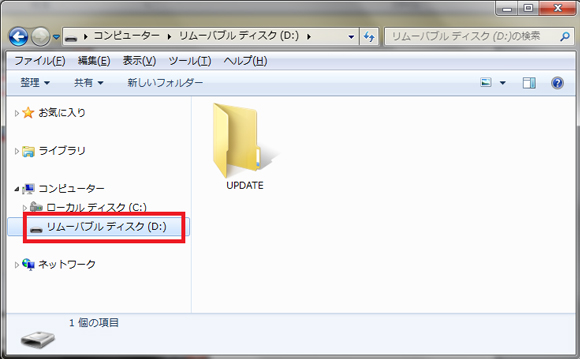
”UPDATE”フォルダの中には以下のような4つのファイルが格納されています。

以上でバージョンアップ用のUSBメモリの作成は完了です。
2.「本機のソフトウェアをアップデートする」に進んでください。
2.本機のソフトウェアをアップデートする
「電源」を入れます。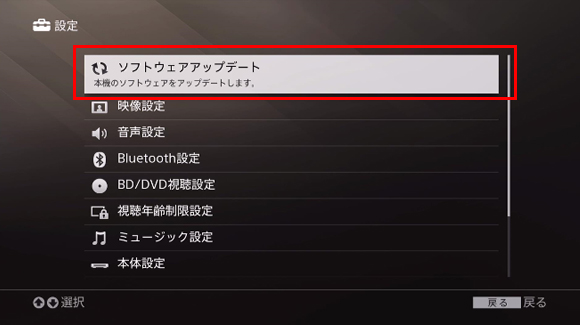

【ご注意】
【ダウンロード】
ソフトウェア製品使用許諾について