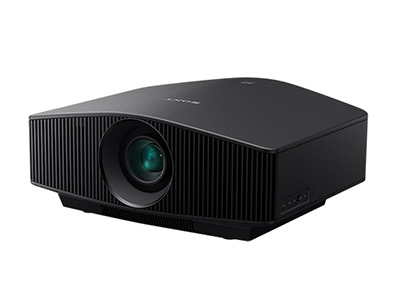
ビデオプロジェクター「VPL-VW575」本体ソフトウェアアップデートのお知らせ
インターネット接続されたパソコンにアップデートファイルをダウンロードし、USBメモリにファイルを転送の上プロジェクターに接続することで、アップデートをおこなっていただけます。
下記内容をよくお読みいただき、アップデートをおこなってください。
■必要なパソコンの条件
本アップデートを実施するには以下の仕様を満たすハードウェアおよびソフトウェアが必要です。
| 対応OS |
- Microsoft
- Windows 7 Home Basic / Home Premium / Professional / Enterprise / Ultimate Service Pack 1 以降
Windows 8 / Window 8 Pro / Window 8 Enterprise / Windows 8.1
Windows10 Home/ Windows10 Pro / Windows10 Enterprise
※ Windows 7/8/10シリーズは、32ビット版/64ビット版に対応
- Mac
- OS X 10.5以降
|
| CPU |
1GHz以上のプロセッサ |
| ハードディスク |
500MB以上の空き容量(1GB以上の空き容量を推奨) |
| メモリ |
1 GB (32 ビット版) または 2 GB (64 ビット版) 以上 |
| ディスプレイの画像解像度 |
SVGA(800×600ドット)以上、65536色以上 |
| その他必要な装置 |
USBメモリ(FAT32フォーマット1GB以上) |
■アップデート手順
1. アップデートファイルをダウンロードします
以下からアップデート用ファイルをダウンロードしてください。
ダウンロードしたファイルはパソコンのデスクトップ(推奨)に保存してください。
2. アップデートファイルを解凍します
Microsoft® Windows® 7 、Windows® 8 または Windows® 10 オペレーティングシステムをご使用の方:
1. ダウンロードしたファイルを右クリックし、「すべて展開」をクリックしてください。

2. 圧縮(ZIP形式)フォルダの展開ウィザードにおいて、「展開」をクリックしてください。

3. VPL-VW575「sony_dtv0FA30A07A0A7_00142900」という名称のフォルダが作成されます。
Mac OS® Xオペレーションシステムをご使用の方:
1. ダウンロードしたファイルをダブルクリックしてください。
2. VPL-VW575「sony_dtv0FA30A07A0A7_00142900」という名称のフォルダが作成されます。
3. 解凍したファイルをUSBメモリに保存します
- USBメモリをパソコンに接続します。
解凍したファイルをフォルダごとUSBメモリのルートディレクトリ*に移動します。
*ルートディレクトリとは、USBメモリのトップ階層のことを示します。
Microsoft®オペレーティングシステムをご使用の方:
フォルダを右クリックし、「送る」を選択し、
USBメモリ(表示名例:リムーバブルディスク)を選択してください。

Mac OS®Xオペレーティングシステムをご使用の方:
フォルダをUSBメモリのルートディレクトリにドラッグ、ドロップしてください。
(注意)
フォルダ名を変更したり、他のフォルダに移動したりしないでください。もしフォルダ名称を変更したり、ルートディレクトリ以外の他のフォルダにコピーされていると、アップデートがうまく行きません。
4. プロジェクターをアップデートします
(注意)
アップデート中はUSBメモリを取り外したり、プロジェクターの電源を落としたりしないでください。
- プロジェクターの電源が切れていること(ON/STANDBYのインジケーターが赤く点灯)を確認してください。
- プロジェクターから電源コードを抜いてください。
- アップデートを開始する前に、プロジェクターにUSBメモリが何も付いていないことを確認してください。
- アップデートファイルの入ったUSBメモリを、プロジェクターのUSBポートに挿しこんでください。
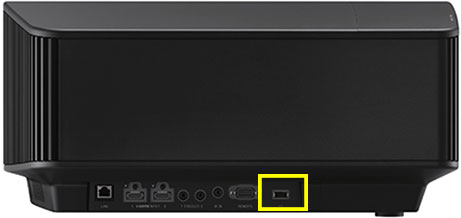
- プロジェクターに電源コードを接続してください。アップデートは自動的に開始されON/STANDBYのインジケーターがオレンジ色で点滅をはじめます。
1分程待っても開始しない場合は、リモコンまたは本体の電源ボタンでプロジェクターの電源を入れてください。
注)上記でもインストールが始まらない場合は、本体がUSBメモリを認識していない可能性があります。
USBメモリを別のものに交換の上、再度1から実行をお願いいたします。
- アップデートには約10分掛かります。アップデートが終了すると、プロジェクターは自動的にスタンバイモードになりON/STANDBYのインジケーターは赤く点灯します。
- 7. リモコンまたは本体の電源ボタンでプロジェクターの電源を入れてください。ON/STANDBYのインジケーターが約5分緑色で点滅したのち点灯し起動します。
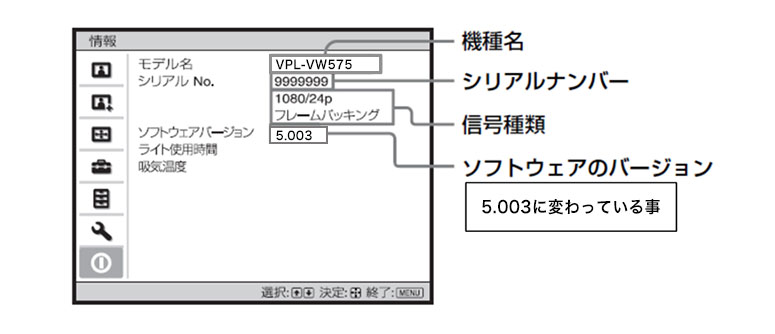
- 情報メニューを表示させソフトウェアバージョンがVW575(5.003)となっていることを確認してください。